
ライブラリモード
従来の Git GUI の課題
Section titled “従来の Git GUI の課題”一般的な Git GUI ツールは、テキストファイルの差分管理を前提に設計されています。変更のあるファイルだけがリストに表示され、差分を確認してステージング・コミットするワークフローです。
しかし Unreal Engine 開発では、この設計が問題になります:
- アセットはバイナリなので、テキスト差分が表示できない
- 変更中のファイルだけでなく、プロジェクト全体を見渡したいことが多い
- サムネイルで中身を確認しながら、目的のファイルを探したい
- Content Browser のような馴染みのある操作感で作業したい
ライブラリモードは、これらのニーズに応えるために設計されたビューモードです。
VCS モードとの違い
Section titled “VCS モードとの違い”Textil には2つの表示モードがあります:
| モード | 視点 | 表示内容 | UIイメージ |
|---|---|---|---|
| VCS モード | 変更中心 | ステージング済み・未ステージの変更ファイル | TortoiseGit |
| ライブラリモード | アセット中心 | プロジェクト内のすべてのファイル | Content Browser / Explorer |
重要なのは、これらは異なる機能を提供するモードではないということです。どちらのモードからも、同じ VCS 操作(ステージング、コミット、履歴確認など)が可能です。
違いは「リポジトリをどう見るか」という視点だけです。VCS モードは「何が変わったか」を、ライブラリモードは「何があるか」を中心に表示します。
ライブラリビュー
Section titled “ライブラリビュー”ライブラリモードに切り替えると、Content Browser や Explorer のようなビューでアセットが表示されます。
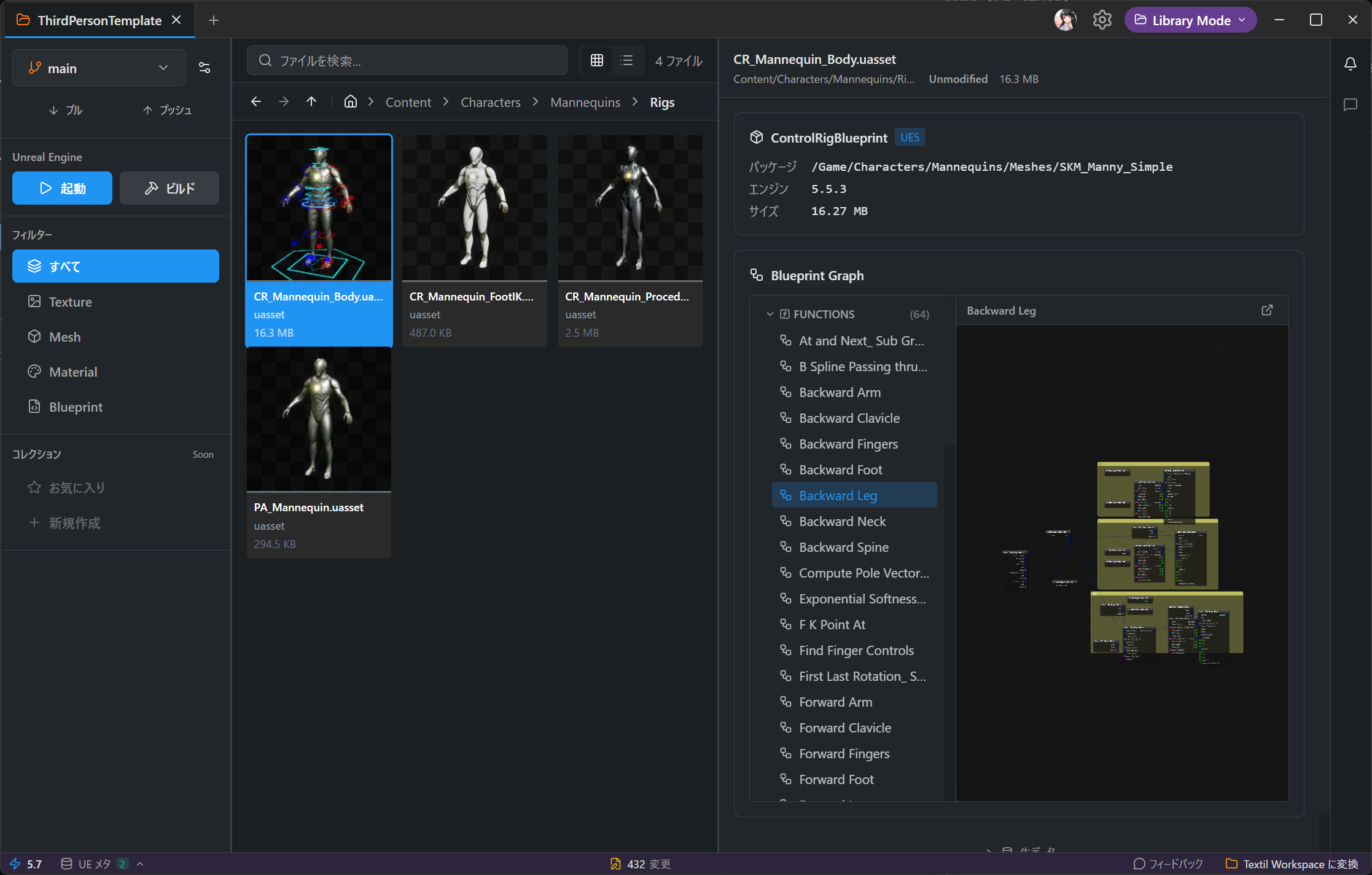
| モード | 説明 | UIイメージ |
|---|---|---|
| グリッド | サムネイル付きのタイル表示(デフォルト) | Content Browser |
| リスト | ファイル名とメタデータの一覧表示 | Explorer |
アセットフィルター
Section titled “アセットフィルター”リポジトリ内のアセットを種類別にフィルタリングできます。
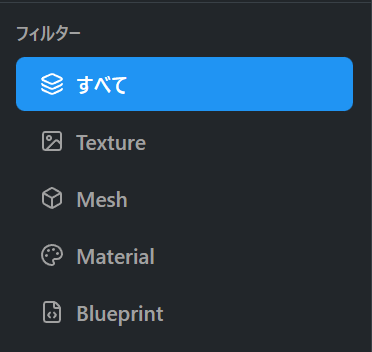
| フィルター | 対象ファイル |
|---|---|
| Texture | テクスチャアセット(.uasset 内のテクスチャ) |
| Mesh | スタティックメッシュ、スケルタルメッシュ |
| Material | マテリアル、マテリアルインスタンス |
| Blueprint | ブループリントアセット |
フィルターを適用すると、現在のフォルダ以下のすべてのファイルがフラットに表示されます。
ナビゲーション
Section titled “ナビゲーション”フォルダ移動
Section titled “フォルダ移動”
- ダブルクリック: フォルダを開く
- 戻る / 進む: 履歴を移動
- 上へ: 親フォルダへ移動
- ブレッドクラム: パスの任意の階層にジャンプ
検索ボックスにキーワードを入力すると、現在のフォルダ以下を検索します。
- ファイル名検索: 部分一致で検索
- 再帰検索: サブフォルダも含めて検索
- タイプ絞り込み: フィルターと組み合わせ可能